Chirpy 테마로 블로그 시작하기
Chirpy 테마로 블로그 시작하기
1.Local Install
커스트마이징에 제한적이지 않은 Github Fork 방식으로 작성함
- Device : MacOS Sequia - Version 15.7.3
- Create a new fork
- Repository name은
[example].github.io형식 - 설정 후 create fork
- Repository name은
- Source Clone
1
git clone https://github.com/namn20/namn20.github.io.git
- 초기화
- fork로 소스코드를 가져왔기 때문에 테마 자체 개발시 필요한 파일 삭제
1
tools/init.sh
- fork로 소스코드를 가져왔기 때문에 테마 자체 개발시 필요한 파일 삭제
- ruby Install
- ruby를 설치했지만 version 문제로 다운그레이드 수행 후 환경 변수 설정
경고: 현재 루비 버전이 테마와 호환되지 않습니다. 3.1 버전 이상이 필요합니다. 4.0.0은 아직 호환이 안되는것 같음
- ruby를 설치했지만 version 문제로 다운그레이드 수행 후 환경 변수 설정
- npm Install
1
npm install && npm run build
- jekyll 실행을 위한 모듈 설치
- 나의 로컬로 이동하여 bundle install
1
2
cd namn20.github.io
bundle install
- 나의 로컬로 이동하여 bundle install
- 설치가 완료 후 로컬에서 jekyll 실행
- 실시간 반영을 위해 서버 실행 실행할때
--furure옵션 추가1
bundle exec jekyll serve --future
- 실시간 반영을 위해 서버 실행 실행할때
- 웹 브라우저 127.0.0.1:4000 주소로 블로그 정상적으로 표시되는지 확인
- 블로그 내 여러 메뉴 및 기능들도 정상 동작하는지 확인
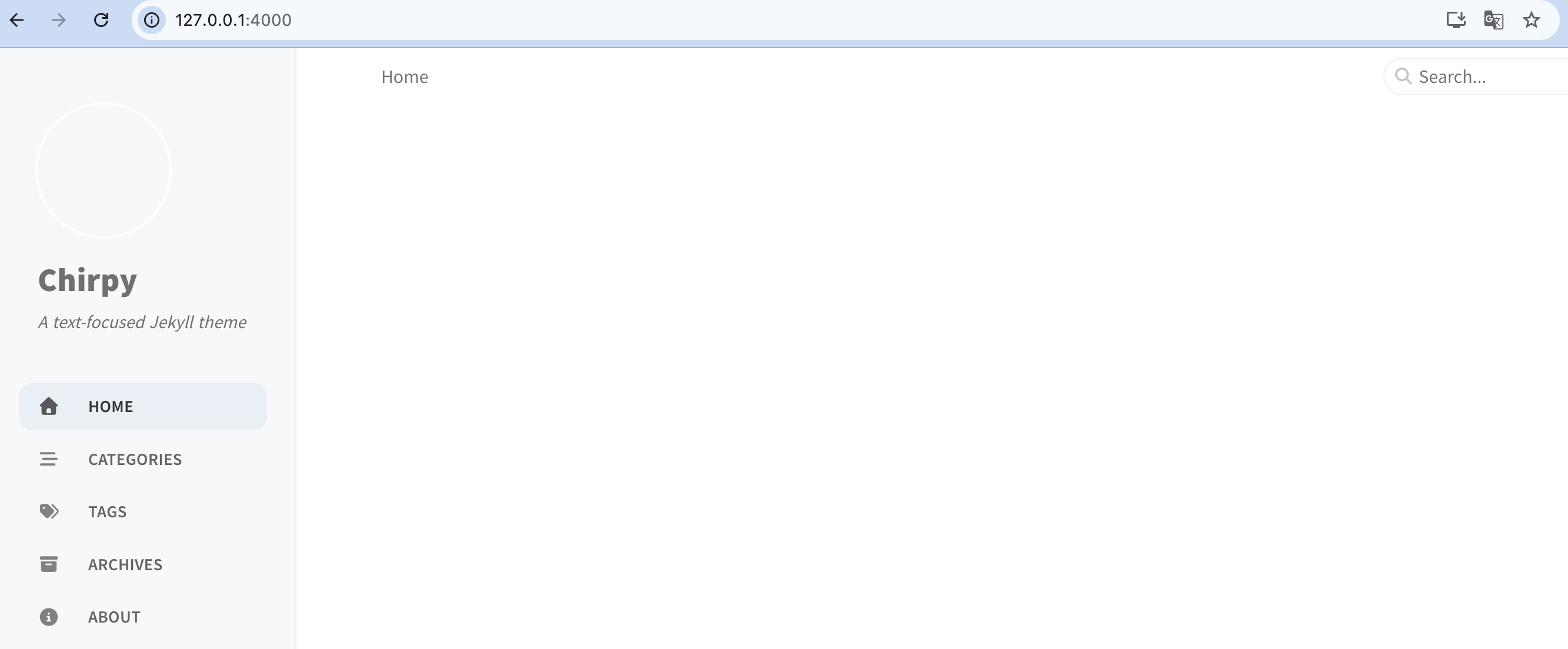
- 블로그 내 여러 메뉴 및 기능들도 정상 동작하는지 확인
2. Github Deploy
실제 소스코드를 Github에 배포
- Branch를 Master에서 Main으로 변경
- Setting -> General -> Defaut branch :
main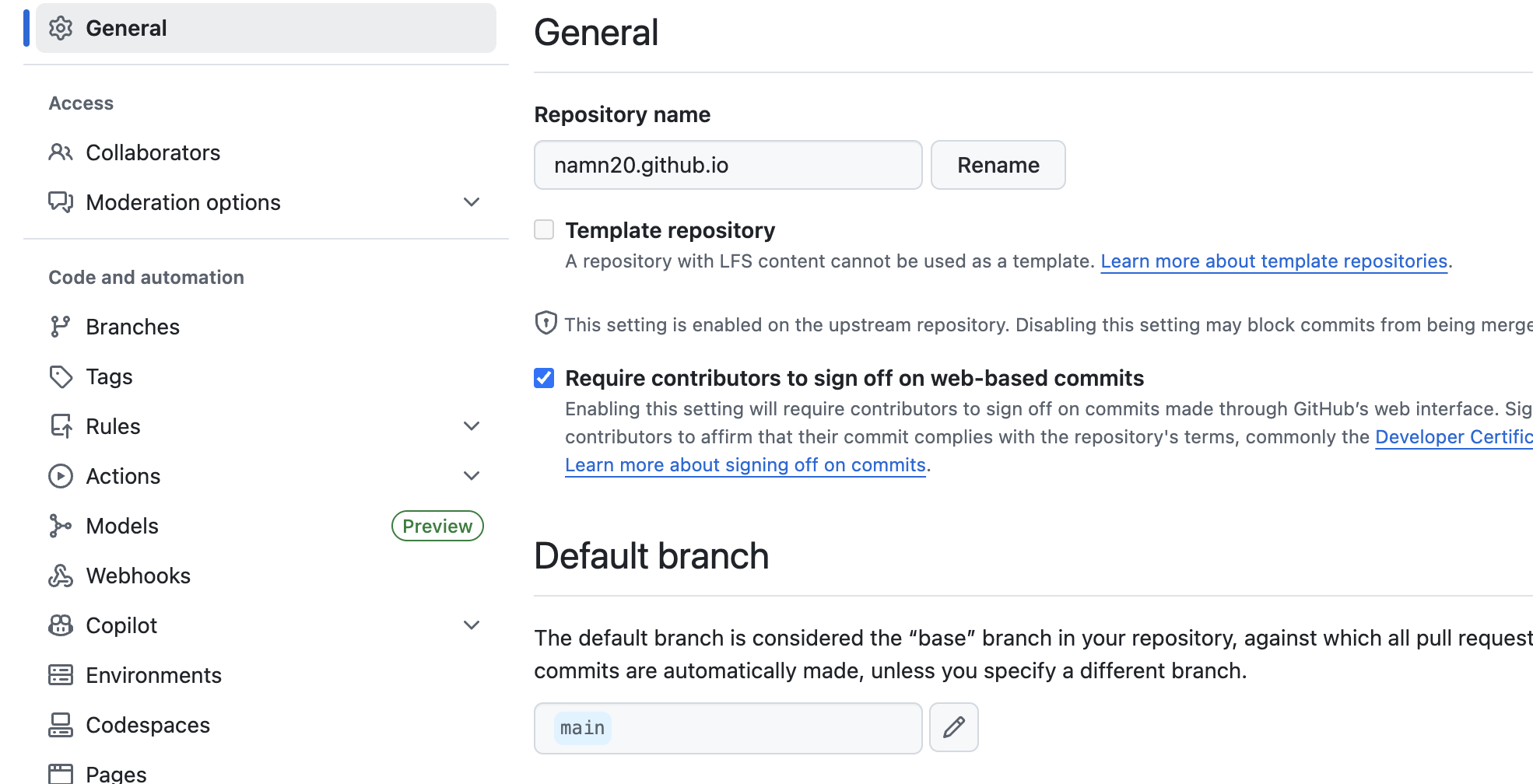
- Setting -> General -> Defaut branch :
- 배포 변경
- Settings -> Code and authomation -> Pages
- Build and deployment :
Github Actions경고: GitHub Actions로 소스를 변경하지 않거나, Configure를 완료하지 않고 배포할 경우 에러가 발생될수 있음
- Build and deployment :
jekyll.yml 이 배포 설정 파일
- Settings -> Code and authomation -> Pages
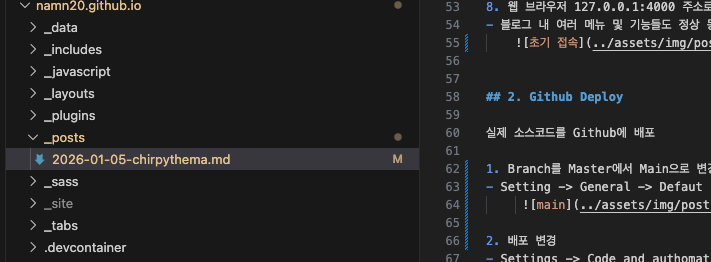
- git 배포를 위해 _post 경로에 테스트용 생성 후 git push
1
2
3
git add -A
git commit -m "chore: first commit"
git push origin main -f
- 강제로 한 이유는 tools.init 명령을 통해 버전이 변경되어 (원격이 더 최근 버전으로 인지함)
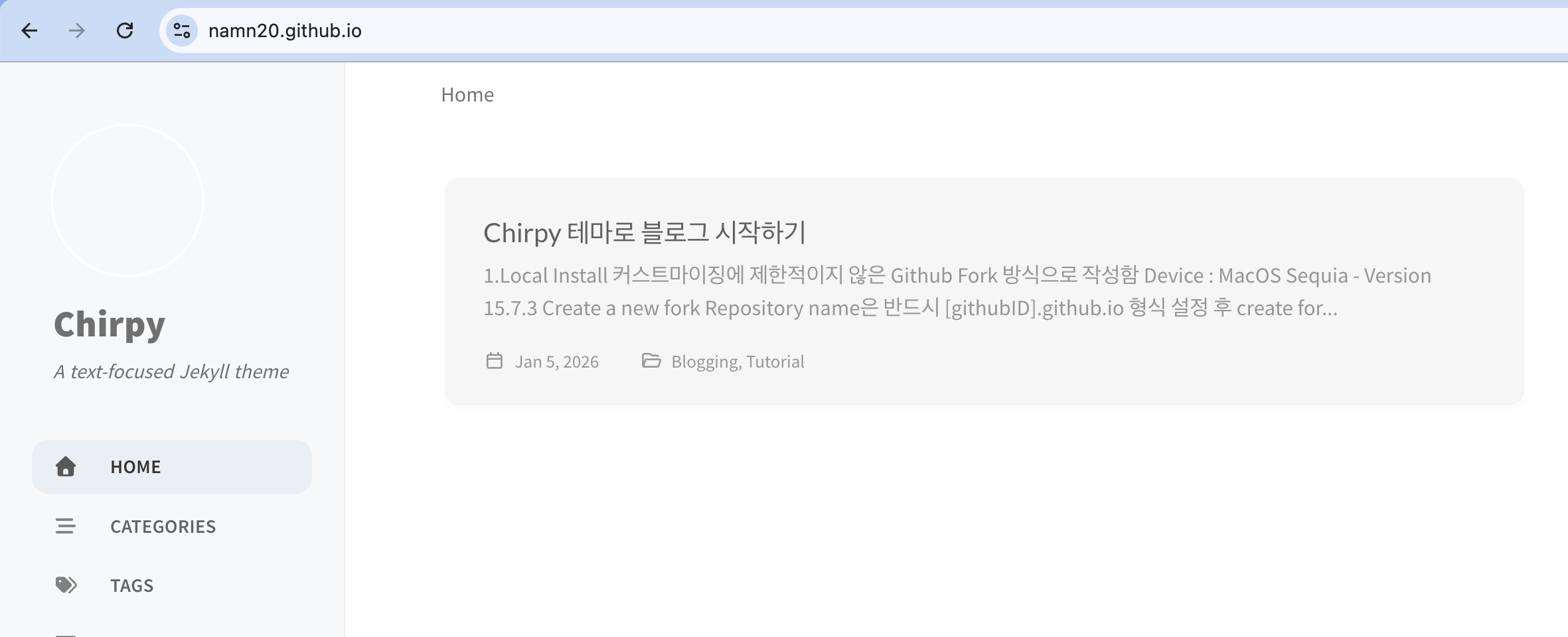
- 블로그 확인
- 제 블로그 접속 성공적으로 반영됨을 확인
This post is licensed under CC BY 4.0 by the author.