Jekyll Chirpy 테마에 Utterances 댓글 기능 추가하기
개요
Jekyll 블로그를 운영할 때, 독자들과의 소통을 위한 댓글 기능은 필수적입니다. 여러 댓글 서비스가 있지만, Utterances는 개발자 블로그에 특히 잘 어울리는 훌륭한 대안입니다. GitHub 저장소의 이슈(Issue) 시스템을 기반으로 작동하여 광고가 없고, 가벼우며, 오픈소스라는 장점을 가집니다.
본 포스트에서는 Jekyll의 인기 테마인 Chirpy에 Utterances를 연동하여 댓글 기능을 손쉽게 추가하는 방법을 안내합니다.
1단계: 댓글 저장소(Repository) 생성
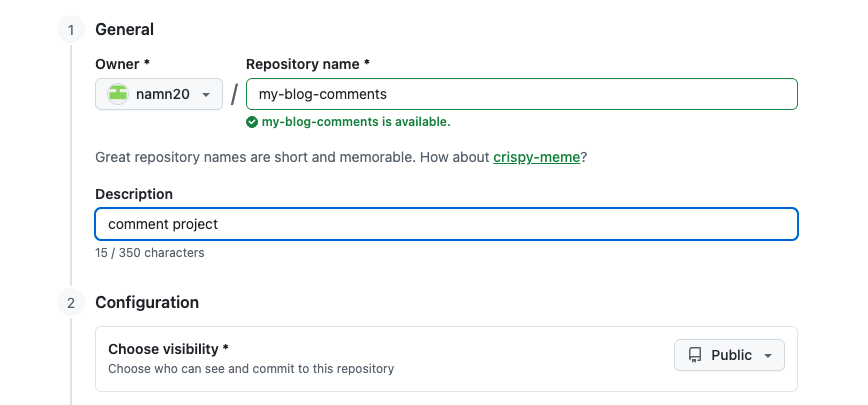
Utterances는 댓글을 GitHub 저장소의 이슈로 생성하고 관리합니다. 따라서 댓글을 저장할 전용 공개(Public) 저장소를 먼저 만들어야 합니다.
- GitHub에 로그인한 후, 새로운 저장소를 생성합니다. (e.g.,
my-blog-comments) - 반드시 공개(Public) 저장소로 설정해야 합니다. 비공개(Private) 저장소는 작동하지 않습니다.
README.md파일을 추가하여 빈 저장소가 아니도록 설정하는 것을 권장합니다.
2단계: Utterances GitHub App 설치
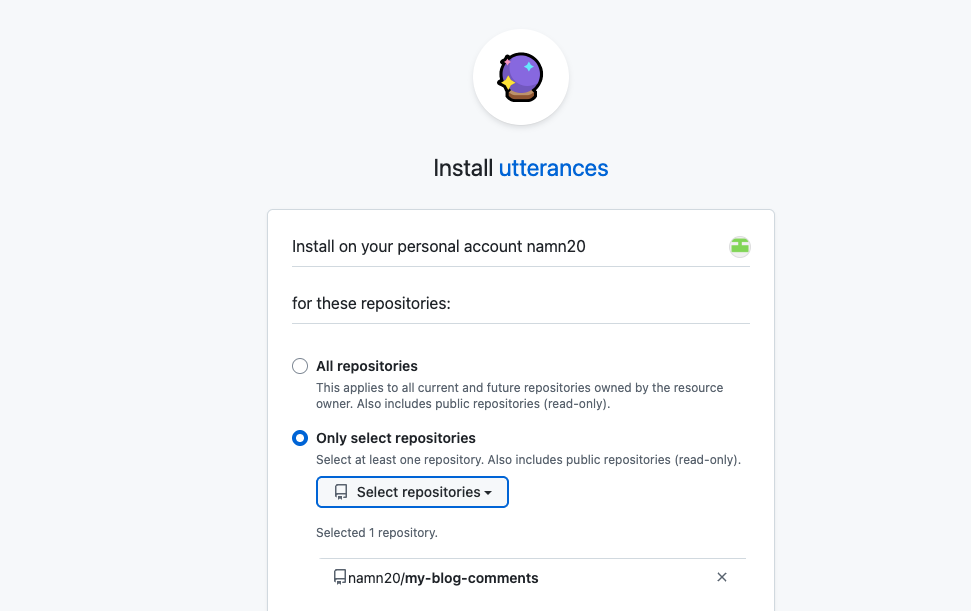
다음으로, 위에서 생성한 저장소에 Utterances 앱을 설치하고 권한을 부여해야 합니다.
- Utterances 앱 설치 페이지로 이동하여
Install버튼을 클릭합니다. - 설치 옵션에서 “Only select repositories”를 선택하고, 방금 생성한 댓글 전용 저장소(e.g.,
my-blog-comments)를 지정해 줍니다. Install버튼을 눌러 설치를 완료합니다.
3단계: _config.yml 설정하기
Chirpy 테마는 Utterances를 내장 지원하므로, 복잡한 코드 수정 없이 _config.yml 파일에 몇 줄의 설정만 추가하면 됩니다.
- 블로그 프로젝트의 루트 디렉토리에 있는
_config.yml파일을 엽니다. 파일의 적당한 위치에 아래
comments설정 블록을 추가합니다. (기존에disqus설정이 있다면 그 근처에 추가하는 것이 좋습니다.)1 2 3 4 5 6 7
# _config.yml comments: provider: "utterances" # 댓글 기능으로 Utterances를 사용하도록 지정 utterances: repo: "your-github-username/your-repo-name" # 1단계에서 생성한 댓글 저장소 (e.g., namn20/my-blog-comments) issue_term: "pathname" # 포스트와 이슈를 매핑하는 방식
- 설정값 설명:
provider: Chirpy 테마에게utterances를 댓글 기능으로 사용하겠다고 알리는 역할입니다.repo: 가장 중요한 부분입니다."your-github-username/your-repo-name"부분을 본인의 GitHub 사용자명과 1단계에서 생성한 댓글 저장소 이름으로 반드시 변경해야 합니다.issue_term: 블로그 포스트와 GitHub 이슈를 어떤 기준으로 연결할지 정하는 옵션입니다.pathname을 사용하면 블로그 포스트의 URL 경로를 기준으로 이슈가 생성되므로, 가장 일반적으로 추천되는 방식입니다.
4단계: 확인하기
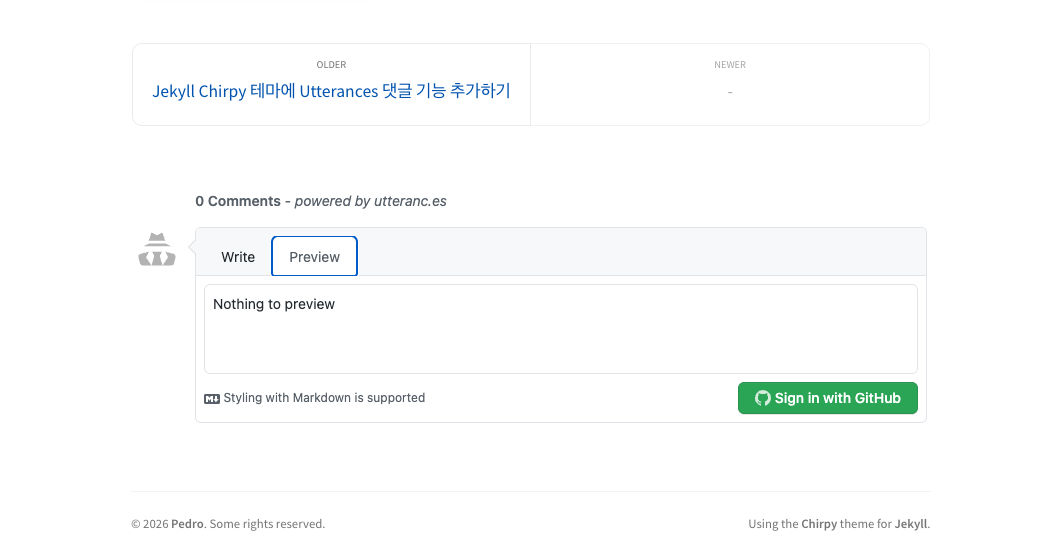
모든 설정이 완료되었습니다. 이제 블로그에 접속하여 댓글 창이 정상적으로 표시되는지 확인합니다.
- 로컬에서 확인: 터미널에서
bundle exec jekyll s명령을 실행하여 로컬 서버를 구동한 후, 아무 포스트에나 접속하여 맨 아래에 Utterances 댓글 창이 보이는지 확인합니다. - GitHub Pages 배포:
_config.yml변경 사항을 commit하고 GitHub에 push합니다. 잠시 후 사이트가 다시 빌드되면 포스트에서 댓글 기능을 확인할 수 있습니다.
성공적으로 연동되었다면, 아래와 같이 포스트 하단에 GitHub 계정으로 로그인하고 댓글을 작성할 수 있는 창이 나타날 것입니다.
결론
이제 당신의 Jekyll 블로그에도 멋진 댓글 기능이 추가되었습니다. Utterances를 통해 독자들과 더 활발하게 소통하고 블로그를 풍성하게 만들어 보세요. 설정 과정에서 문제가 발생하면 _config.yml의 repo 설정이 정확한지 다시 한번 확인하는 것이 좋습니다.